當你開啟網站時看到 403 Forbidden,通常表示伺服器已經收到請求,也理解你要存取的內容,但基於權限、存取規則或安全設定,暫時不允許回應這個頁面或資源。
它不等於「網站壞掉」,也不等於「頁面不存在」。實際上,很多 403 都是因為帳號權限、IP 限制、網站防火牆、CDN、伺服器規則、檔案權限,或網站本身的安全策略所引起。
如果只是偶爾遇到 403,一般可以先從瀏覽器、登入狀態與網路環境開始排查;如果你是網站管理者,則需要進一步確認錯誤是從哪一層產生。
403 Forbidden 是什麼?
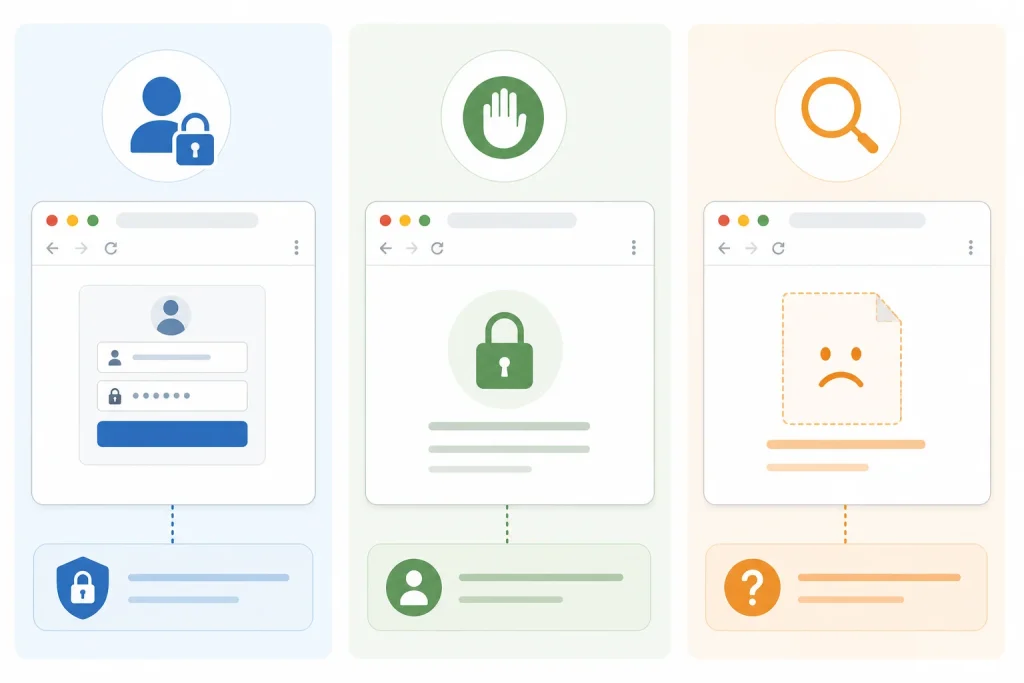
403 Forbidden 是 HTTP 狀態碼之一,意思可以簡單理解為:
伺服器知道你要存取什麼,但目前不允許你存取。
和常見的 401、404 相比,403 的重點不在「找不到」或「尚未登入」,而是在「請求已被理解,但沒有被允許」。
| 狀態碼 | 代表意思 |
|---|---|
| 401 Unauthorized | 尚未通過必要的身分驗證 |
| 403 Forbidden | 已理解請求,但拒絕存取 |
| 404 Not Found | 找不到指定頁面或資源 |
| 500 Internal Server Error | 伺服器內部發生錯誤 |
因此,看到 403 不代表網站一定壞掉,也不代表頁面已經不存在。很多時候,頁面本身仍然存在,只是目前不允許你的帳號、IP、裝置,或請求方式存取。
為什麼會出現 403 Forbidden 錯誤?

403 的原因很多,不宜只把它理解成單純的檔案權限問題。
現在的網站通常會同時使用 CDN、WAF、防火牆、安全外掛與不同層級的存取規則,因此真正原因可能出現在網站、主機、網路或安全服務的任一環節。
1. 帳號或使用者權限不足
有些內容只開放給特定帳號、會員等級或管理員使用。
- 尚未登入
- 登入帳號沒有該功能權限
- 會員等級不足
- 後台角色沒有操作權限
- API Token 沒有足夠權限
即使網址正確,只要權限不足,伺服器仍可能回傳 403。
2. IP 或地區被限制
網站可以設定只允許特定 IP、公司內網或特定地區存取。
- IP 被列入黑名單
- 同一 IP 短時間發出太多請求
- 網站限制特定國家或地區
- 公司系統只允許內部網路
- 使用 VPN 後被判定為異常來源
如果同一個網站在手機網路可以開,但在公司網路或家中 Wi-Fi 卻出現 403,IP 限制就值得優先檢查。
3. .htaccess 或伺服器存取規則
Apache、Nginx 等 Web Server 都可以透過規則限制網站資源。
- 禁止特定資料夾
- 禁止特定 IP
- 限制某類檔案直接存取
- Rewrite Rule 將特定請求直接拒絕
- 舊規則與新伺服器設定產生衝突
如果網站是在搬家、改版、更換主機或修改伺服器設定後才開始出現 403,這一層通常要優先確認。
4. WAF、防火牆或 CDN 阻擋
許多企業網站都會使用 WAF(Web Application Firewall)、CDN 或資安服務。
- Cloudflare WAF
- Custom Firewall Rule
- Managed Security Rule
- DDoS Protection
- Browser Integrity Check
- ModSecurity
- IP Access Rule
這些安全系統會根據請求內容、IP、瀏覽器行為或風險判定是否允許存取,因此有些 403 並不是網站程式壞掉,而是安全系統主動阻擋。
5. 檔案或資料夾權限設定錯誤
如果 Web Server 沒有權限讀取檔案或資料夾,也可能出現 403。
- File Permission 設定錯誤
- Folder Permission 設定錯誤
- Owner / Group 設定不正確
- 網站搬家後權限沒有正確繼承
這類問題常見於主機搬遷、手動上傳檔案或修改伺服器設定之後。
不建議在不了解原因的情況下,直接把所有權限設成 777,因為這可能反而增加安全風險。
6. WordPress 或安全外掛造成阻擋
WordPress 網站也可能因為外掛或安全設定出現 403。
- Security Plugin 阻擋
- 登入保護規則
- REST API 限制
- XML-RPC 限制
- IP Block
- 防暴力登入功能
- WAF 或主機安全規則
- CDN 安全設定
如果問題是在安裝或更新某個安全外掛之後出現,可以先從最近變更的設定開始檢查。
403 Forbidden 解決方法總整理
處理 403 時,先分清楚角色很重要:
你是一般網站訪客,還是網站管理者?
兩者的排查方式不同,應先從自己能控制的部分開始。
如果你只是一般網站訪客
可以依照以下順序嘗試。
1. 重新整理頁面
有些 403 只是暫時性安全限制或網站狀態異常,可以先重新整理頁面,或等待幾分鐘再試一次。
2. 確認網址是否正確
某些網站允許存取一般頁面,但不允許直接瀏覽特定資料夾。
例如:
example.com/folder/
可能會被禁止,但:
example.com/folder/page.html
卻可以正常開啟。
因此可以確認網址是否完整、是否多了錯誤路徑。
3. 清除 Cookie 與快取
舊的登入資訊、Cookie 或 Session 有時可能造成權限判斷異常。
- 清除該網站 Cookie
- 使用無痕模式
- 換另一個瀏覽器測試
4. 重新登入帳號
如果該網站需要會員權限,可以先登出再重新登入。
如果網站本身已經明確禁止你的帳號或 IP,單純重新登入並不一定能解決 403。
5. 關閉 VPN 或 Proxy
部分網站會阻擋 VPN、Proxy 或資料中心 IP。如果目前有使用 VPN,可以先關閉後重新測試。
6. 換一個網路測試
- Wi-Fi 改成手機 4G / 5G
- 公司網路改成家用網路
- 使用手機熱點測試
如果換網路後就能開啟,問題很可能與原本 IP 或網路環境有關。
7. 聯絡網站管理員
如果只有特定網站一直出現 403,而且其他網站都正常,問題通常更可能發生在該網站端。
這時可以把以下資訊提供給網站管理員:
- 錯誤畫面
- 發生時間
- 使用的網址
- 使用的網路
- 是否有使用 VPN
如果你是網站管理者,應該怎麼排查 403?
如果 403 發生在自己的網站,建議先找出:
403 到底是在哪一層產生。
不要急著改設定,先確認來源再處理,通常會更快也更安全。
1. 先查看 Error Log
這通常是最重要的一步。
- Web Server Error Log
- PHP Error Log
- 主機管理後台 Log
- Security Plugin Log
- Cloudflare Security Events
如果 Log 裡已經記錄拒絕原因,就不需要靠猜測逐一修改。
2. 確認是 CDN / WAF 還是 Origin Server 回傳
如果網站有使用 Cloudflare 或其他 CDN,可以先確認錯誤頁來源。
若錯誤畫面包含 Cloudflare 資訊,例如 Ray ID,通常應優先檢查:
- WAF
- Security Events
- Firewall Rule
- IP Access Rule
- Bot / Security 設定
如果完全沒有 CDN 特徵,則可能是來源主機、Web Server 或網站程式本身回傳。
3. 檢查 .htaccess
如果網站使用 Apache,可檢查 .htaccess 是否存在:
- Require all denied
- Deny from
- Rewrite Rule
- IP 限制
- Hotlink Protection
- 資料夾限制
如果 403 是在修改 .htaccess 後出現,可先恢復修改前版本測試。
4. 檢查 Apache 或 Nginx 規則
除了 .htaccess 之外,伺服器主設定也可能限制存取。
- Apache VirtualHost
- Nginx Server Block
- location 規則
- deny / allow
- authentication rule
5. 檢查檔案與資料夾權限
網站檔案需要讓 Web Server 擁有合理的讀取權限。
- File Permission
- Directory Permission
- Owner
- Group
不要為了快速測試,把全部檔案直接設成最高權限。
6. 檢查 WAF 與安全規則
如果網站使用 Cloudflare、ModSecurity、主機 WAF 或其他資安系統,可以查看最近是否新增:
- Firewall Rule
- Managed Rule
- IP Block
- Country Block
- Bot Protection
- Rate Limiting
尤其如果「只有某些訪客」遇到 403,更應優先檢查安全規則。
7. 檢查 WordPress 安全外掛
如果是 WordPress 網站,可以檢查:
- 登入限制
- IP Block
- REST API 限制
- XML-RPC 限制
- 防火牆
- Login Protection
- File Protection
若問題是在更新或修改某個安全外掛後發生,可先從該外掛紀錄與設定開始排查。
常見的 403 錯誤情境
403 的成因不只一種,以下整理幾個常見情境,方便快速對照。
只有某一個網站打不開
如果其他網站都正常,只有特定網站顯示 403,可能原因包括:
- 該網站封鎖你的 IP
- 地區限制
- WAF 判定異常
- 帳號權限不足
- 網站本身設定錯誤
這種情況通常不代表你的電腦壞掉。
手機可以開,但電腦不行
如果手機網路可以正常開啟,但電腦卻出現 403,可以優先檢查:
- IP 是否不同
- 瀏覽器 Cookie
- VPN
- Proxy
- 公司網路限制
- 防火牆
開啟 VPN 後出現 403
部分網站會封鎖已知 VPN IP 或資料中心 IP。
如果開啟 VPN 後才出現 403,可以先關閉 VPN 再測試。
網站後台突然出現 403
如果 WordPress 或其他網站後台突然無法登入,可以檢查:
- Security Plugin
- WAF
- IP Block
- 主機安全規則
- .htaccess
- 登入保護功能
如果只有自己的 IP 被阻擋,而其他管理員仍能登入,也可能是安全系統自動封鎖。
某個檔案或資料夾出現 403
如果只有特定檔案或資料夾發生問題,可以檢查:
- File Permission
- Directory Permission
- Owner
- Server Access Rule
- Download Protection
- Hotlink Protection
403、401、404 有什麼不同?
這三種錯誤很容易混淆,可以用最簡單的方式理解:
401 Unauthorized
你還需要先證明自己的身分。
通常與登入或 Authentication 有關。
403 Forbidden
伺服器知道你的請求,但不允許你存取。
即使重新登入,也不一定能解決。
404 Not Found
找不到你要求的頁面或資源。
不過在某些安全情境下,網站也可能刻意回傳 404,而不是直接告訴訪客某個資源存在但禁止存取。
網站一直出現 403,應該找誰處理?
只有自己遇到
優先檢查:
- 瀏覽器
- Cookie
- VPN
- IP
- 網路環境
所有訪客都遇到
優先檢查:
- Server
- WAF
- CDN
- Permission
- Website Configuration
只有特定網址遇到
優先檢查:
- 該資源權限
- .htaccess
- Server Rule
- Security Rule
網站改版或搬家後開始出現
優先檢查:
- Redirect
- File Permission
- Server Configuration
- CDN
- WAF
- Security Settings
如果問題是在網站改版、搬家或架構調整後才發生,除了檢查伺服器與權限,也應重新確認 網站改版與升級過程中的 Redirect、網址結構與安全規則是否設定正確。
如果是企業網站持續發生 403、404、500 或其他存取異常,建議不要只反覆清除快取或重設權限,而是從網站程式、伺服器、CDN 與安全規則一起排查,並建立持續的 網站維運與優化 機制。
403 Forbidden 常見問題 FAQ
403 Forbidden 是不是網站壞掉?
不一定。403 代表伺服器拒絕目前的請求,但網站本身仍可能正常運作。
403 Forbidden 可以自己解決嗎?
如果只是一般訪客,可以先嘗試重新整理、清除 Cookie、重新登入、關閉 VPN 或更換網路。
如果問題來自網站端權限、WAF 或伺服器設定,就需要網站管理員處理。
為什麼換網路後 403 就消失?
可能是原本的 IP 被網站或防火牆限制,也可能是 VPN、Proxy 或公司網路被安全系統判定為高風險來源。
403 和 404 有什麼不同?
403 通常代表資源存在,但目前不允許存取;404 則通常代表找不到指定資源。
WordPress 出現 403 要怎麼辦?
可以優先檢查 Security Plugin、WAF、.htaccess、IP Block、主機安全規則以及檔案權限。
不要一開始就把所有資料夾權限設成 777。
結語
403 Forbidden 往往不是單一原因造成,而是權限、規則與安全機制之間某一層拒絕了請求。
對一般使用者來說,可以先從瀏覽器、登入狀態、VPN 與網路環境排查;對網站管理者來說,則應進一步確認錯誤究竟來自伺服器、WAF、CDN、安全外掛、存取規則,還是檔案權限。
真正有效的處理方式,不是反覆嘗試修改設定,而是先找出:
是哪一層拒絕了這次請求。
找出來源後,403 通常就能更快,也更安全地被處理。